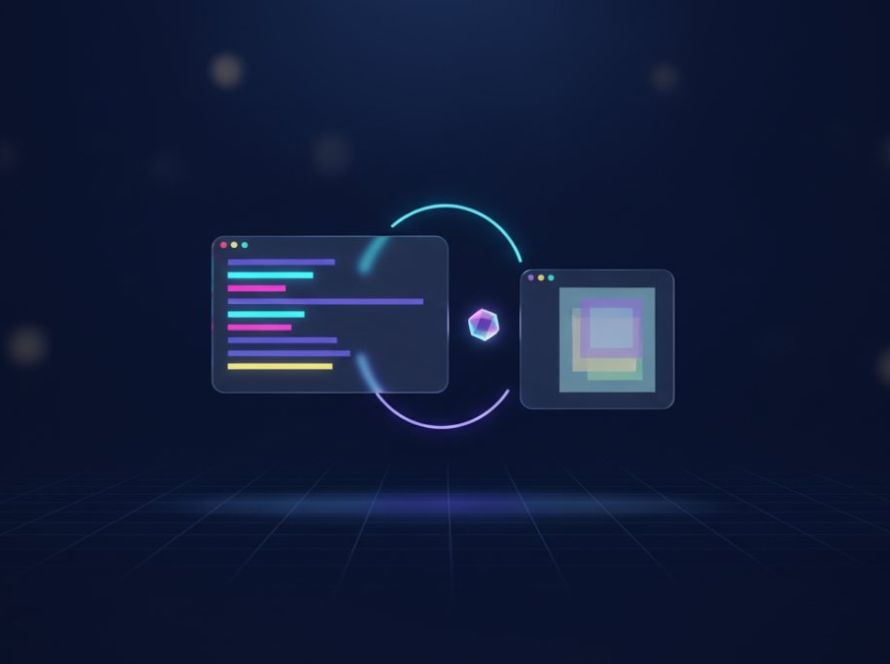
Reka bentuk Prisma bukanlah gambar rata. Setiap teks, butang dan bentuk adalah lapisan tersendiri, dan foto juga berada pada lapisan mereka sendiri. Ini bermakna anda boleh mengubah apa sahaja tanpa perlu memulakan semula.
Buka reka bentuk anda dalam editor
- Log masuk di picstudio.aismartcontent.co/developer/.
- Buka reka bentuk yang telah siap dari Playground dalam editor.
- Reka bentuk anda muncul di tengah, dengan lapisan-lapisannya disenaraikan supaya anda boleh memilih mana-mana item.
Ubah kata-kata
- Klik pada teks dalam reka bentuk atau pilihnya dalam senarai lapisan.
- Taipkan kata-kata baru anda. Ubah saiz dan warna fon untuk disesuaikan.
- Pastikan tajuk pendek supaya ia mudah dibaca di telefon.
Pindahkan, ubah saiz dan ubah warna
- Pindahkan: seret item ke tempat baru.
- Ubah saiz: seret pemegang sudut. Kekalkan proporsi bentuk untuk foto dan logo.
- Ubah warna: pilih bentuk, butang atau teks dan pilih warna baru, contohnya warna jenama anda.
Tunjukkan, sembunyikan, ubah susun dan buang
- Sembunyikan item yang anda tidak perlukan sekarang, dan tunjukkan semula kemudian.
- Ubah susun lapisan untuk membawa item ke depan atau menghantarnya di belakang item lain.
- Buang item yang anda tidak mahu sama sekali.
Biarkan AI Smart Magic melakukannya untuk anda
Lebih suka hanya menyatakan apa yang anda mahu? Taipkan dalam AI Smart Magic chat, contohnya “buat butang itu hijau” atau “pindahkan logo ke kanan atas”. Pilih lapisan terlebih dahulu jika anda mahu perubahan itu dikenakan pada item tersebut. Lihat Cara menggunakan AI Smart Magic.
Petua
- Ubah satu perkara pada satu masa dan lihat hasilnya sebelum perubahan seterusnya.
- Gunakan warna dan fon yang sama di seluruh reka bentuk anda supaya pelanggan mengenali jenama anda.
- Apabila anda berpuas hati, muat turun reka bentuk anda atau kongsikannya ke akaun sosial anda.